Domain paybabes.de kaufen?
Wir ziehen mit dem Projekt
paybabes.de um.
Sind Sie am Kauf der Domain
paybabes.de interessiert?
domain@kv-gmbh.de · 0541-91531010
Domain paybabes.de kaufen?
Kann man Laufwerksbuchstaben deaktivieren?
Ja, es ist möglich, Laufwerksbuchstaben in Windows zu deaktivieren. Dies kann nützlich sein, um bestimmte Laufwerke zu verbergen oder um Konflikte mit anderen Laufwerksbuchstaben zu vermeiden. Sie können dies über die Datenträgerverwaltung in den Systemeinstellungen von Windows tun. **
Welche Laufwerksbuchstaben haben die Netzlaufwerke?
Die Laufwerksbuchstaben für Netzlaufwerke können je nach Konfiguration variieren. Standardmäßig werden sie jedoch oft mit den Buchstaben "Z:" oder "Y:" bezeichnet. Es ist jedoch möglich, dass sie auch mit anderen Buchstaben wie "X:", "W:" oder anderen bezeichnet werden. **


Ähnliche Suchbegriffe für Laufwerksbuchstaben
Top-Angebote
Produkte zum Begriff Laufwerksbuchstaben:
-
Fachassistent Lohn und GehaltFachassistent Lohn und Gehalt , ¿Dieses Buch zur Fortbildung "Fachassistent Lohn und Gehalt" vermittelt das erforderliche Wissen für die relevanten Lehrgangsinhalte und Prüfungsgebiete. Es basiert auf der neuen Prüfungsordnung (gültig ab Prüfungsjahr 2024) und ist sowohl für den Einsatz im Unterricht als auch für das Selbststudium zu Hause geeignet. Beispiele, Definitionen und Erläuterungen führen in die Themen ein, Kontrollfragen dienen der Festigung des Stoffs und stellen den Lernerfolg sicher. Praxisbezogene Übungsaufgaben mit Lösungen helfen bei der Überprüfung des Gelernten und der Prüfungsvorbereitung. Von Steuerrecht und Sozialversicherung über Prozesse der Entgeltabrechnung bis hin zu anderen vielfältigen Themen - dieses Buch ist die optimale Prüfungsvorbereitung! Die Autorinnen und Autoren haben dabei jeweils ein spezielles Fachgebiet übernommen, mit viel Sorgfalt und Engagement bearbeitet und so ein kompaktes Werk geschaffen - das erste für diese Fortbildung.¿ Die Neuauflage wurde sorgfältig überarbeitet und aktualisiert. Die kostenlose Online-Version kann in meinkiehl freigeschaltet werden. Inhaltsverzeichnis: ¿A. Steuerrecht B. Sozialversicherungsbeitragsrecht C. Prozesse der Entgeltabrechnung D. Besondere Themen , Batteriemanagementsysteme (BMS) > Batterien, BMS & Brennstoffzellen , Auflage: Online-Version inklusive., Erscheinungsjahr: 20250623, Inhalt/Anzahl: 1, Inhalt/Anzahl: 1, Autoren: Scheiding, Christian~Hausen, Carola~Krombach, Anja~Prikryl, Vanessa~Teber, Samuel, Redaktion: Scheiding, Christian~Hausen, Carola, Edition: NED, Auflage: 25002, Auflage/Ausgabe: Online-Version inklusive, Seitenzahl/Blattzahl: 270, Keyword: Kiehl; FALG; Fortbildung Steuerfachangestellte, Fachschema: Rechnungswesen~Steuerfachangestellter / Berufsbezogenes Schulbuch~Berufsbildende Schule - Berufsschule, Fachkategorie: Berufsausbildung~Schule und Lernen: Berufsausbildung, Warengruppe: HC/Berufsschulbücher, Sender’s product category: BUNDLE, Blätteranzahl: 270 Blätter, Länge: 297, Breite: 210, Höhe: 17, Gewicht: 680, Produktform: Kartoniert,44,00 €*Versand: 0,00 €Sichere Weiterleitung zum Anbieter
-
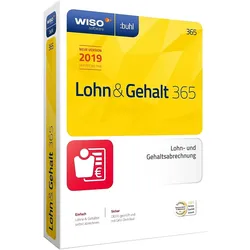
WISO Lohn & Gehalt 2020Mit WISO Lohn & Gehalt 365 [2019], Vollversion, [Download] erledigen Sie die monatliche- Lohn- und Gehaltsabrechnung für bis zu 15 Mitarbeiter. Die Software unterstützt Sie beim Einhalten der vielfältigen Richtlinien. Stammdatenpflege Gelungene Personalverwaltung funktioniert nur, wenn sämtliche Informationen zu einem Mitarbeiter erfasst und gespeichert werden können. Mit WISO Lohn & Gehalt kein Problem: abc Abrechnung Erledigen Sie für die Geschäftsjahre 2018 und 2019 monatlich die Lohn- und Gehaltsrechnung. Bis zu 15 Mitarbeiter können pro Kalenderjahr abgerechnet werden. Die Zahlungsanweisung an Mitarbeiter und Sozial- sowie Steuerträger lösen Sie dank integriertem Online-Banking direkt in der Software. Lohnarten WISO Lohn & Gehalt rechnet auch vermögenswirksame Leistungen, Überstundenzuschläge, Urlaubsgeld und viele andere Lohnarten ab. Erfasste Arbeitszeit...174,90 €*Versand: 0,00 €Sichere Weiterleitung zum Anbieter


-
Wie können Laufwerksbuchstaben automatisch zugeordnet werden?
Laufwerksbuchstaben können automatisch zugeordnet werden, indem man den Windows-Betriebssystemeinstellungen folgt. In der Regel werden Laufwerksbuchstaben beim Anschluss eines neuen Laufwerks automatisch zugewiesen. Man kann jedoch auch manuell Laufwerksbuchstaben zuweisen oder ändern, indem man die Datenträgerverwaltung öffnet und dort die entsprechenden Einstellungen vornimmt. **
-
Wie kann ich den Laufwerksbuchstaben ändern?
Um den Laufwerksbuchstaben zu ändern, kannst du die Datenträgerverwaltung in Windows öffnen. Klicke mit der rechten Maustaste auf "Dieser PC" und wähle "Verwalten". In der Datenträgerverwaltung kannst du dann den Laufwerksbuchstaben für das entsprechende Laufwerk ändern. Klicke dazu mit der rechten Maustaste auf das Laufwerk, wähle "Laufwerksbuchstaben und Pfade ändern" und folge den Anweisungen. Stelle sicher, dass der neue Laufwerksbuchstabe nicht bereits von einem anderen Laufwerk verwendet wird, um Konflikte zu vermeiden. Nachdem du den Laufwerksbuchstaben geändert hast, starte deinen Computer neu, um die Änderungen zu übernehmen. **
-
Welchen Laufwerksbuchstaben kann eine Festplatte haben?
Welchen Laufwerksbuchstaben kann eine Festplatte haben? Festplatten können verschiedene Laufwerksbuchstaben haben, die ihnen zugewiesen werden, wenn sie mit einem Computer verbunden sind. In der Regel werden Festplatten unter Windows mit den Buchstaben C:, D:, E: usw. gekennzeichnet. Diese Buchstaben dienen dazu, die verschiedenen Laufwerke im System zu unterscheiden und auf sie zuzugreifen. Es ist auch möglich, den Laufwerksbuchstaben einer Festplatte manuell zu ändern, wenn dies erforderlich ist. Insgesamt gibt es 26 mögliche Laufwerksbuchstaben von A: bis Z:, die für Festplatten und andere Speichergeräte verwendet werden können. **
-
Haben sich die Laufwerksbuchstaben von selbst geändert?
Nein, Laufwerksbuchstaben ändern sich normalerweise nicht von selbst. Sie werden normalerweise vom Betriebssystem zugewiesen und bleiben in der Regel konstant, es sei denn, der Benutzer ändert sie manuell oder es gibt Probleme mit dem Laufwerk. In solchen Fällen kann es zu einer Änderung der Laufwerksbuchstaben kommen. **

Wie ändere ich den Laufwerksbuchstaben bei Windows 10?
Um den Laufwerksbuchstaben bei Windows 10 zu ändern, musst du die Datenträgerverwaltung öffnen. Dies kannst du tun, indem du mit der rechten Maustaste auf das Startmenü klickst und "Datenträgerverwaltung" auswählst. In der Datenträgerverwaltung klickst du mit der rechten Maustaste auf das Laufwerk, dessen Buchstaben du ändern möchtest, wählst "Laufwerkbuchstaben und Pfade ändern" und dann "Ändern" aus. Dort kannst du einen neuen verfügbaren Buchstaben auswählen und bestätigen. Es ist wichtig, darauf zu achten, dass der neue Buchstabe nicht bereits von einem anderen Laufwerk verwendet wird. **
Wie erstelle ich einen Laufwerksbuchstaben für eine SSD?
Um einen Laufwerksbuchstaben für eine SSD zu erstellen, musst du die Datenträgerverwaltung öffnen. Klicke dazu mit der rechten Maustaste auf das Startmenü und wähle "Datenträgerverwaltung" aus. Suche die SSD in der Liste der Laufwerke, klicke mit der rechten Maustaste darauf und wähle "Laufwerksbuchstaben und -pfade ändern" aus. Klicke dann auf "Hinzufügen" und wähle den gewünschten Buchstaben aus. **
Top-Angebote
Produkte zum Begriff Laufwerksbuchstaben:
-
Kermi Aufpreis Sonderkonstruktion - DienstleistungDie Fakten - Maßanpassungen vor Ort – z. B. Zuschneiden von Profilen oder Glaselementen wegen schiefer Wände oder Sondermaßen - Sonderbefestigungen – Montage bei schwierigen Wandmaterialien (Naturstein, Porenbeton, Trockenbau mit Verstärkung etc.) - Individuelle Abdichtungslösungen – zusätzliche Silikonfugen, Spezialdichtprofile, Anpassungen bei unebenen Flächen - Anpassung an bauliche Besonderheiten – Dachschrägen, Vorsprünge, Nischen, Rohre, Fensterbänke - Zusatzkonstruktionen – Haltewinkel, Verstärkungsleisten oder Sonderhalterungen, die nicht im Standard-Montagesatz enthalten sind - Erhöhter Montageaufwand – deutlich längere Arbeitszeit wegen komplizierter Einbausituation99,00 €*Versand: 0,00 €Sichere Weiterleitung zum Anbieter
-
Fachassistent Lohn und GehaltFachassistent Lohn und Gehalt , ¿Dieses Buch zur Fortbildung "Fachassistent Lohn und Gehalt" vermittelt das erforderliche Wissen für die relevanten Lehrgangsinhalte und Prüfungsgebiete. Es basiert auf der neuen Prüfungsordnung (gültig ab Prüfungsjahr 2024) und ist sowohl für den Einsatz im Unterricht als auch für das Selbststudium zu Hause geeignet. Beispiele, Definitionen und Erläuterungen führen in die Themen ein, Kontrollfragen dienen der Festigung des Stoffs und stellen den Lernerfolg sicher. Praxisbezogene Übungsaufgaben mit Lösungen helfen bei der Überprüfung des Gelernten und der Prüfungsvorbereitung. Von Steuerrecht und Sozialversicherung über Prozesse der Entgeltabrechnung bis hin zu anderen vielfältigen Themen - dieses Buch ist die optimale Prüfungsvorbereitung! Die Autorinnen und Autoren haben dabei jeweils ein spezielles Fachgebiet übernommen, mit viel Sorgfalt und Engagement bearbeitet und so ein kompaktes Werk geschaffen - das erste für diese Fortbildung.¿ Die Neuauflage wurde sorgfältig überarbeitet und aktualisiert. Die kostenlose Online-Version kann in meinkiehl freigeschaltet werden. Inhaltsverzeichnis: ¿A. Steuerrecht B. Sozialversicherungsbeitragsrecht C. Prozesse der Entgeltabrechnung D. Besondere Themen , Batteriemanagementsysteme (BMS) > Batterien, BMS & Brennstoffzellen , Auflage: Online-Version inklusive., Erscheinungsjahr: 20250623, Inhalt/Anzahl: 1, Inhalt/Anzahl: 1, Autoren: Scheiding, Christian~Hausen, Carola~Krombach, Anja~Prikryl, Vanessa~Teber, Samuel, Redaktion: Scheiding, Christian~Hausen, Carola, Edition: NED, Auflage: 25002, Auflage/Ausgabe: Online-Version inklusive, Seitenzahl/Blattzahl: 270, Keyword: Kiehl; FALG; Fortbildung Steuerfachangestellte, Fachschema: Rechnungswesen~Steuerfachangestellter / Berufsbezogenes Schulbuch~Berufsbildende Schule - Berufsschule, Fachkategorie: Berufsausbildung~Schule und Lernen: Berufsausbildung, Warengruppe: HC/Berufsschulbücher, Sender’s product category: BUNDLE, Blätteranzahl: 270 Blätter, Länge: 297, Breite: 210, Höhe: 17, Gewicht: 680, Produktform: Kartoniert,44,00 €*Versand: 0,00 €Sichere Weiterleitung zum Anbieter
-
Kann man Laufwerksbuchstaben deaktivieren?
Ja, es ist möglich, Laufwerksbuchstaben in Windows zu deaktivieren. Dies kann nützlich sein, um bestimmte Laufwerke zu verbergen oder um Konflikte mit anderen Laufwerksbuchstaben zu vermeiden. Sie können dies über die Datenträgerverwaltung in den Systemeinstellungen von Windows tun. **
-
Welche Laufwerksbuchstaben haben die Netzlaufwerke?
Die Laufwerksbuchstaben für Netzlaufwerke können je nach Konfiguration variieren. Standardmäßig werden sie jedoch oft mit den Buchstaben "Z:" oder "Y:" bezeichnet. Es ist jedoch möglich, dass sie auch mit anderen Buchstaben wie "X:", "W:" oder anderen bezeichnet werden. **
-
Wie können Laufwerksbuchstaben automatisch zugeordnet werden?
Laufwerksbuchstaben können automatisch zugeordnet werden, indem man den Windows-Betriebssystemeinstellungen folgt. In der Regel werden Laufwerksbuchstaben beim Anschluss eines neuen Laufwerks automatisch zugewiesen. Man kann jedoch auch manuell Laufwerksbuchstaben zuweisen oder ändern, indem man die Datenträgerverwaltung öffnet und dort die entsprechenden Einstellungen vornimmt. **
-
Wie kann ich den Laufwerksbuchstaben ändern?
Um den Laufwerksbuchstaben zu ändern, kannst du die Datenträgerverwaltung in Windows öffnen. Klicke mit der rechten Maustaste auf "Dieser PC" und wähle "Verwalten". In der Datenträgerverwaltung kannst du dann den Laufwerksbuchstaben für das entsprechende Laufwerk ändern. Klicke dazu mit der rechten Maustaste auf das Laufwerk, wähle "Laufwerksbuchstaben und Pfade ändern" und folge den Anweisungen. Stelle sicher, dass der neue Laufwerksbuchstabe nicht bereits von einem anderen Laufwerk verwendet wird, um Konflikte zu vermeiden. Nachdem du den Laufwerksbuchstaben geändert hast, starte deinen Computer neu, um die Änderungen zu übernehmen. **
Ähnliche Suchbegriffe für Laufwerksbuchstaben
-
WISO Lohn & Gehalt 2020Mit WISO Lohn & Gehalt 365 [2019], Vollversion, [Download] erledigen Sie die monatliche- Lohn- und Gehaltsabrechnung für bis zu 15 Mitarbeiter. Die Software unterstützt Sie beim Einhalten der vielfältigen Richtlinien. Stammdatenpflege Gelungene Personalverwaltung funktioniert nur, wenn sämtliche Informationen zu einem Mitarbeiter erfasst und gespeichert werden können. Mit WISO Lohn & Gehalt kein Problem: abc Abrechnung Erledigen Sie für die Geschäftsjahre 2018 und 2019 monatlich die Lohn- und Gehaltsrechnung. Bis zu 15 Mitarbeiter können pro Kalenderjahr abgerechnet werden. Die Zahlungsanweisung an Mitarbeiter und Sozial- sowie Steuerträger lösen Sie dank integriertem Online-Banking direkt in der Software. Lohnarten WISO Lohn & Gehalt rechnet auch vermögenswirksame Leistungen, Überstundenzuschläge, Urlaubsgeld und viele andere Lohnarten ab. Erfasste Arbeitszeit...174,90 €*Versand: 0,00 €Sichere Weiterleitung zum Anbieter
-
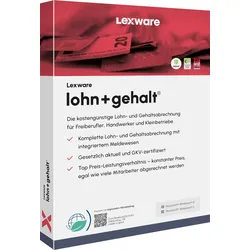
Lexware Lohn + Gehalt 2020Unsere Lohnabrechnungsprogramme ? sicher, einfach und gesetzlich aktuell Gehaltsabrechnungen für Ihre Mitarbeiter erstellen Sie mit den Programmen von Lexware einfach - und dank regelmäßiger Updates - auch gesetzlich aktuell . Die Bedienung der Programme ist kinderleicht, sodass Sie sich die Kosten für Steuerberater sparen können. Unsere Lohnabrechnungsprogramme führen Sie sicher durch die Abrechnungen Ihrer Mitarbeiter und berechnen viele Abzüge, Zuschläge und Abgaben bereits automatisch. Auch für Sonderformen, Beiträge zur Altersvorsorge oder die Abrechnung von Reisekosten verfügt unsere zuverlässige Lohnabrechnungssoftware über hilfreiche Assistenten oder Zusatzmodule. Meldewesen und Bescheinigungen für die Lohnbuchhaltung Mit Lexware sparen Sie bei Ihren Gehaltsabrechnungen jede Menge Zeit. Egal ob bei der Lohnsteueranmeldung der Erste...349,99 €*Versand: 0,00 €Sichere Weiterleitung zum Anbieter
-
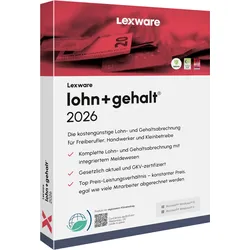
Lexware Lohn + Gehalt 2026Lexware Lohn Gehalt 2026 ? Professionelle Lohnabrechnung für Unternehmen jeder Größe Mit Lexware Lohn Gehalt 2026 verwalten Unternehmen ihre komplette Lohn- und Gehaltsabrechnung effizient, gesetzeskonform und zeitsparend. Die Software unterstützt Arbeitgeber, Steuerbüros und Personalabteilungen bei sämtlichen Aufgaben rund um Entgeltabrechnung, Sozialversicherung, Meldungen und gesetzliche Dokumentationspflichten. Gleichzeitig integriert die aktuelle Version bereits alle wichtigen gesetzlichen Änderungen für das Jahr 2026 automatisch in die Abrechnung. Besonders durch die steigenden Anforderungen in der Lohnbuchhaltung benötigen Unternehmen eine zuverlässige Softwarelösung, die gesetzliche Vorgaben automatisch berücksichtigt und Arbeitsprozesse vereinfacht. Genau hier setzt Lexware Lohn und Gehalt 2026 an. Moderne Funktionen, automatisierte Prozesse und digitale Schnittstellen sorgen...399,95 €*Versand: 0,00 €Sichere Weiterleitung zum Anbieter
-
Welchen Laufwerksbuchstaben kann eine Festplatte haben?
Welchen Laufwerksbuchstaben kann eine Festplatte haben? Festplatten können verschiedene Laufwerksbuchstaben haben, die ihnen zugewiesen werden, wenn sie mit einem Computer verbunden sind. In der Regel werden Festplatten unter Windows mit den Buchstaben C:, D:, E: usw. gekennzeichnet. Diese Buchstaben dienen dazu, die verschiedenen Laufwerke im System zu unterscheiden und auf sie zuzugreifen. Es ist auch möglich, den Laufwerksbuchstaben einer Festplatte manuell zu ändern, wenn dies erforderlich ist. Insgesamt gibt es 26 mögliche Laufwerksbuchstaben von A: bis Z:, die für Festplatten und andere Speichergeräte verwendet werden können. **
-
Haben sich die Laufwerksbuchstaben von selbst geändert?
Nein, Laufwerksbuchstaben ändern sich normalerweise nicht von selbst. Sie werden normalerweise vom Betriebssystem zugewiesen und bleiben in der Regel konstant, es sei denn, der Benutzer ändert sie manuell oder es gibt Probleme mit dem Laufwerk. In solchen Fällen kann es zu einer Änderung der Laufwerksbuchstaben kommen. **
-
Wie ändere ich den Laufwerksbuchstaben bei Windows 10?
Um den Laufwerksbuchstaben bei Windows 10 zu ändern, musst du die Datenträgerverwaltung öffnen. Dies kannst du tun, indem du mit der rechten Maustaste auf das Startmenü klickst und "Datenträgerverwaltung" auswählst. In der Datenträgerverwaltung klickst du mit der rechten Maustaste auf das Laufwerk, dessen Buchstaben du ändern möchtest, wählst "Laufwerkbuchstaben und Pfade ändern" und dann "Ändern" aus. Dort kannst du einen neuen verfügbaren Buchstaben auswählen und bestätigen. Es ist wichtig, darauf zu achten, dass der neue Buchstabe nicht bereits von einem anderen Laufwerk verwendet wird. **
-
Wie erstelle ich einen Laufwerksbuchstaben für eine SSD?
Um einen Laufwerksbuchstaben für eine SSD zu erstellen, musst du die Datenträgerverwaltung öffnen. Klicke dazu mit der rechten Maustaste auf das Startmenü und wähle "Datenträgerverwaltung" aus. Suche die SSD in der Liste der Laufwerke, klicke mit der rechten Maustaste darauf und wähle "Laufwerksbuchstaben und -pfade ändern" aus. Klicke dann auf "Hinzufügen" und wähle den gewünschten Buchstaben aus. **
* Alle Preise verstehen sich inklusive der gesetzlichen Mehrwertsteuer und ggf. zuzüglich Versandkosten. Die Angebotsinformationen basieren auf den Angaben des jeweiligen Shops und werden über automatisierte Prozesse aktualisiert. Eine Aktualisierung in Echtzeit findet nicht statt, so dass es im Einzelfall zu Abweichungen kommen kann. ** Hinweis: Teile dieses Inhalts wurden von KI erstellt.